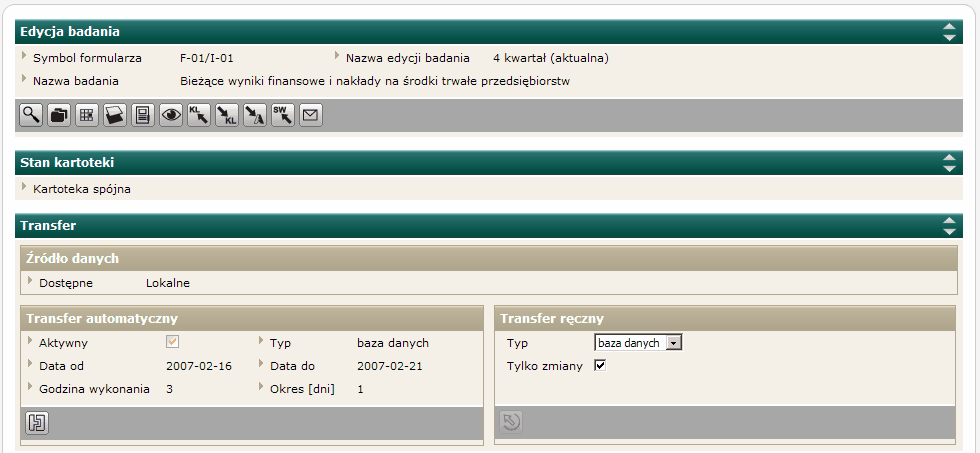
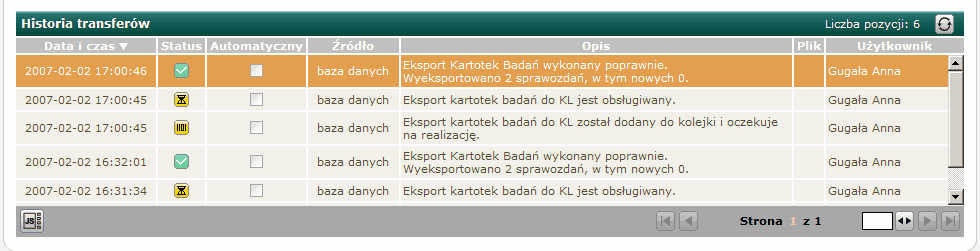
Ekran 3.3.9 Eksport kartoteki badania do systemu KL przedstawia informację o spójności kartoteki badania w danej edycji badania. W razie niejasności wyświetlana jest lista zmian. Na ekranie znajdują się pola do przesłania danych ręcznie oraz informacja o transferach automatycznych z możliwością ich konfigurowania. Ekran zawiera również historię wykonanych transferów wraz z listą Jednostek Sprawozdawczych, których dane zostały włączone w skład transferu.
Na ekranie znajdują się następujące przyciski:
W części Edycja badania:
 Szczegóły edycji badania – umożliwia przeniesienie
na ekran 3.0.1.1 Szczegóły
edycji badania z wybraną edycją badania jako parametrem ekranu
Szczegóły edycji badania – umożliwia przeniesienie
na ekran 3.0.1.1 Szczegóły
edycji badania z wybraną edycją badania jako parametrem ekranu
 Zadania – umożliwia przeniesienie na ekran 4.0.5
Zadania z wybranym badaniem jako parametrem ekranu (przycisk
widoczny, gdy zalogowany użytkownik ma rolę AB);
Zadania – umożliwia przeniesienie na ekran 4.0.5
Zadania z wybranym badaniem jako parametrem ekranu (przycisk
widoczny, gdy zalogowany użytkownik ma rolę AB);
 Zmiana OT przetwarzającego – umożliwia przeniesienie na
ekran 3.3.2 Zmiana OT
przetwarzającego z wybraną edycją badania jako parametrem
wejściowym ekranu (przycisk widoczny, gdy zalogowany użytkownik ma
rolę AB);
Zmiana OT przetwarzającego – umożliwia przeniesienie na
ekran 3.3.2 Zmiana OT
przetwarzającego z wybraną edycją badania jako parametrem
wejściowym ekranu (przycisk widoczny, gdy zalogowany użytkownik ma
rolę AB);
 Arkusz przyporządkowania Jednostki Sprawozdawczej –
umożliwia otwarcie okna 3.3.3
Arkusz przyporządkowania JS z wybraną edycją badania jako
parametrem ekranu (przycisk widoczny, gdy zalogowany użytkownik ma
rolę AB);
Arkusz przyporządkowania Jednostki Sprawozdawczej –
umożliwia otwarcie okna 3.3.3
Arkusz przyporządkowania JS z wybraną edycją badania jako
parametrem ekranu (przycisk widoczny, gdy zalogowany użytkownik ma
rolę AB);
 Raport rozbieżności – umożliwia przeniesienie na ekran
3.5 Raport rozbieżności
z wybraną edycją badania jako parametrem wejściowym ekranu;
Raport rozbieżności – umożliwia przeniesienie na ekran
3.5 Raport rozbieżności
z wybraną edycją badania jako parametrem wejściowym ekranu;
 Monitorowanie edycji badania – umożliwia przeniesienie na
ekran 3.3.4 Monitorowanie edycji
badania z wybraną edycją badania jako parametrem wejściowym
ekranu (przycisk widoczny, gdy zalogowany użytkownik ma rolę AB);
Monitorowanie edycji badania – umożliwia przeniesienie na
ekran 3.3.4 Monitorowanie edycji
badania z wybraną edycją badania jako parametrem wejściowym
ekranu (przycisk widoczny, gdy zalogowany użytkownik ma rolę AB);
 Eksport sprawozdań do systemów KL – umożliwia
przeniesienie na ekran 3.3.6
Eksport sprawozdań do systemów KL z wybraną edycją
badania jako parametrem wejściowym ekranu (przycisk widoczny, gdy
zalogowany użytkownik ma rolę AB);
Eksport sprawozdań do systemów KL – umożliwia
przeniesienie na ekran 3.3.6
Eksport sprawozdań do systemów KL z wybraną edycją
badania jako parametrem wejściowym ekranu (przycisk widoczny, gdy
zalogowany użytkownik ma rolę AB);
 Import wyników z systemów KL – umożliwia
przeniesienie na ekran 3.3.8
Import wyników z systemów KL z wybraną edycją
badania jako parametrem wejściowym ekranu (przycisk widoczny, gdy
zalogowany użytkownik ma rolę AB);
Import wyników z systemów KL – umożliwia
przeniesienie na ekran 3.3.8
Import wyników z systemów KL z wybraną edycją
badania jako parametrem wejściowym ekranu (przycisk widoczny, gdy
zalogowany użytkownik ma rolę AB);
 Import z systemów OCR – umożliwia przeniesienie na
ekran 3.3.7 Import z systemów
OCR z wybraną edycją badania jako parametrem wejściowym
ekranu (przycisk widoczny, gdy zalogowany użytkownik ma rolę AB);
Import z systemów OCR – umożliwia przeniesienie na
ekran 3.3.7 Import z systemów
OCR z wybraną edycją badania jako parametrem wejściowym
ekranu (przycisk widoczny, gdy zalogowany użytkownik ma rolę AB);
 Eksport do SW – umożliwia przeniesienie na ekran 3.3.5
Eksport danych do SW z wybraną edycją badania jako parametrem
wejściowym ekranu (przycisk widoczny, gdy zalogowany użytkownik ma
rolę AB);
Eksport do SW – umożliwia przeniesienie na ekran 3.3.5
Eksport danych do SW z wybraną edycją badania jako parametrem
wejściowym ekranu (przycisk widoczny, gdy zalogowany użytkownik ma
rolę AB);
 Wiadomości – umożliwia przeniesienie na ekran 6.3.1
Wiadomości (przycisk widoczny, gdy zalogowany użytkownik ma
rolę AB);
Wiadomości – umożliwia przeniesienie na ekran 6.3.1
Wiadomości (przycisk widoczny, gdy zalogowany użytkownik ma
rolę AB);
 Import kartoteki badania z BJS – umożliwia przeniesienie
na ekran 3.2.2.2 Import
kartoteki badania z BJS (przycisk widoczny, gdy użytkownik ma
rolę KB);
Import kartoteki badania z BJS – umożliwia przeniesienie
na ekran 3.2.2.2 Import
kartoteki badania z BJS (przycisk widoczny, gdy użytkownik ma
rolę KB);
 Przeglądanie kartoteki badania – umożliwia przeniesienie
na ekran 3.2.2.3
Przeglądanie kartoteki badania (przycisk widoczny, gdy
użytkownik ma rolę KB).
Przeglądanie kartoteki badania – umożliwia przeniesienie
na ekran 3.2.2.3
Przeglądanie kartoteki badania (przycisk widoczny, gdy
użytkownik ma rolę KB).
W części Transfer automatyczny:
 Konfiguruj – umożliwia otwarcie okna 3.3.9.1.
Konfiguracja transferu automatycznego.
Konfiguruj – umożliwia otwarcie okna 3.3.9.1.
Konfiguracja transferu automatycznego.
W części Transfer ręczny:
 Transfer – naciśnięcie przycisku powoduje wykonanie
procesu transferu sprawozdań do KL dla Jednostek wybranych z
tabeli.
Transfer – naciśnięcie przycisku powoduje wykonanie
procesu transferu sprawozdań do KL dla Jednostek wybranych z
tabeli.
W części Historia transferów:
 Lista Jednostek Sprawozdawczych – naciśnięcie przycisku
powoduje zapisanie pliku CVS z danymi jednostek na dysk.
Lista Jednostek Sprawozdawczych – naciśnięcie przycisku
powoduje zapisanie pliku CVS z danymi jednostek na dysk.