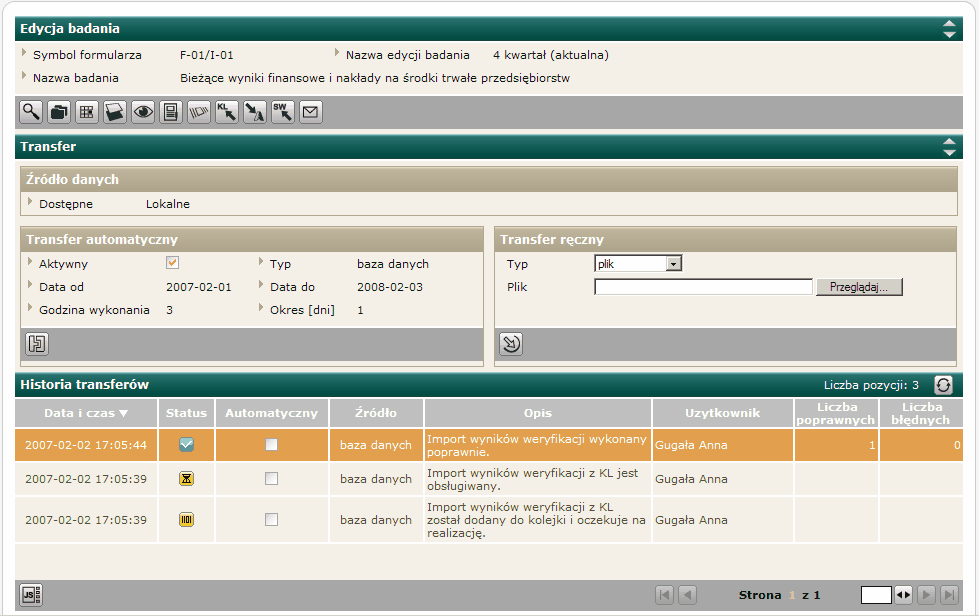
Ekran 3.3.8 Import wyników z systemów KL prezentuje historię wcześniej wykonywanych importów w danej edycji badania. Istnieje również możliwość konfigurowania transferu automatycznego, jak również wykonanie transferu ręcznego.
Na ekranie znajdują się następujące przyciski:
W części Edycja badania:
 Szczegóły edycji badania – umożliwia przeniesienie
na ekran 3.0.1.1 Szczegóły
edycji badania z wybraną edycją badania jako parametrem
ekranu;
Szczegóły edycji badania – umożliwia przeniesienie
na ekran 3.0.1.1 Szczegóły
edycji badania z wybraną edycją badania jako parametrem
ekranu;
 Zadania – umożliwia przeniesienie na ekran 4.0.5
Zadania z wybranym badaniem jako parametrem ekranu;
Zadania – umożliwia przeniesienie na ekran 4.0.5
Zadania z wybranym badaniem jako parametrem ekranu;
 Zmiana OT przetwarzającego – umożliwia otwarcie okna
3.3.2 Zmiana OT
przetwarzającego z wybraną edycją badania jako parametrem
wejściowym ekranu;
Zmiana OT przetwarzającego – umożliwia otwarcie okna
3.3.2 Zmiana OT
przetwarzającego z wybraną edycją badania jako parametrem
wejściowym ekranu;
 Arkusz przyporządkowania JS – umożliwia otwarcie okna
3.3.3 Arkusz przyporządkowania JS
z wybraną edycją badania jako parametrem ekranu;
Arkusz przyporządkowania JS – umożliwia otwarcie okna
3.3.3 Arkusz przyporządkowania JS
z wybraną edycją badania jako parametrem ekranu;
 Monitorowanie edycji badania – umożliwia przeniesienie na
ekran 3.3.4 Monitorowanie edycji
badania z wybraną edycją badania jako parametrem wejściowym
ekranu;
Monitorowanie edycji badania – umożliwia przeniesienie na
ekran 3.3.4 Monitorowanie edycji
badania z wybraną edycją badania jako parametrem wejściowym
ekranu;
 Raport rozbieżności – umożliwia przeniesienie na ekran
3.5 Raport rozbieżności
z wybraną edycją badania jako parametrem wejściowym ekranu;
Raport rozbieżności – umożliwia przeniesienie na ekran
3.5 Raport rozbieżności
z wybraną edycją badania jako parametrem wejściowym ekranu;
 Eksport kartoteki badania do KL – umożliwia przeniesienie
na ekran 3.3.9 Eksport
kartoteki badania do KL z wybraną edycją badania jako
parametrem wejściowym ekranu;
Eksport kartoteki badania do KL – umożliwia przeniesienie
na ekran 3.3.9 Eksport
kartoteki badania do KL z wybraną edycją badania jako
parametrem wejściowym ekranu;
 Eksport sprawozdań do systemów KL – umożliwia
przeniesienie na ekran 3.3.6
Eksport sprawozdań do systemów KL z wybraną edycją
badania jako parametrem wejściowym ekranu;
Eksport sprawozdań do systemów KL – umożliwia
przeniesienie na ekran 3.3.6
Eksport sprawozdań do systemów KL z wybraną edycją
badania jako parametrem wejściowym ekranu;
 Import z systemów OCR – umożliwia przeniesienie na
ekran 3.3.7 Import z systemów
OCR z wybraną edycją badania jako parametrem wejściowym
ekranu;
Import z systemów OCR – umożliwia przeniesienie na
ekran 3.3.7 Import z systemów
OCR z wybraną edycją badania jako parametrem wejściowym
ekranu;
 Eksport danych do SW – umożliwia przeniesienie na ekran
3.3.5 Eksport danych do SW z
wybraną edycją badania jako parametrem wejściowym ekranu;
Eksport danych do SW – umożliwia przeniesienie na ekran
3.3.5 Eksport danych do SW z
wybraną edycją badania jako parametrem wejściowym ekranu;
 Wiadomości – umożliwia przeniesienie na ekran 6.3.1
Wiadomości.
Wiadomości – umożliwia przeniesienie na ekran 6.3.1
Wiadomości.
W części Transfer automatyczny:
 Konfiguruj – umożliwia otwarcie okna 3.3.9.1
Konfiguracja transferu automatycznego.
Konfiguruj – umożliwia otwarcie okna 3.3.9.1
Konfiguracja transferu automatycznego.
W części Transfer ręczny:
 Transfer – umożliwia wykonanie procesu transferu
sprawozdań do KL dla Jednostek wybranych z tabeli.
Transfer – umożliwia wykonanie procesu transferu
sprawozdań do KL dla Jednostek wybranych z tabeli.
W części Historia transferów:
 Lista Jednostek Sprawozdawczych – naciśnięcie przycisku
powoduje zapisanie pliku CVS z danymi jednostek na dysk.
Lista Jednostek Sprawozdawczych – naciśnięcie przycisku
powoduje zapisanie pliku CVS z danymi jednostek na dysk.