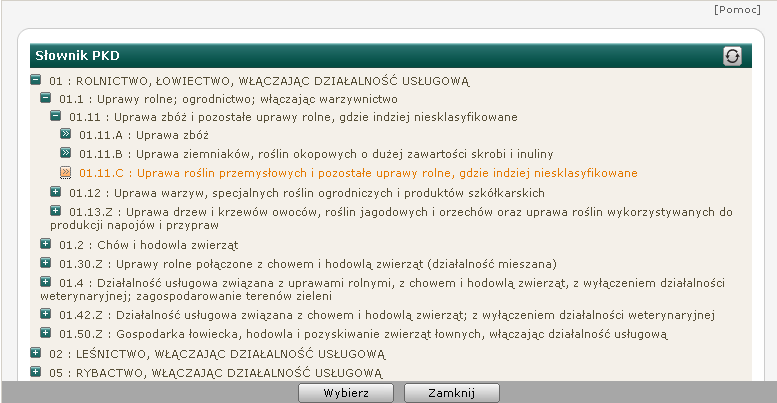
W aplikacji mamy do czynienia z dwoma rodzajami słownika: o strukturze drzewa oraz o strukturze kartoteki.
Przykład słownika o strukturze drzewa
Znaczenie poszczególnych przycisków jest następujące:
 - oznacza, że mamy do czynienie z elementem grupującym elementy
słownika. Po kliknięciu na przycisk zostanie rozwinięta lista
zawierająca niższe poziomy drzewa a przycisk zostanie zmieniony na
- oznacza, że mamy do czynienie z elementem grupującym elementy
słownika. Po kliknięciu na przycisk zostanie rozwinięta lista
zawierająca niższe poziomy drzewa a przycisk zostanie zmieniony na
 .
Jeżeli ponownie klikniemy na
,
to lista zostanie zwinięta a przycisk będzie miał pierwotną
postać.
.
Jeżeli ponownie klikniemy na
,
to lista zostanie zwinięta a przycisk będzie miał pierwotną
postać.
 - oznacza, że mamy do czynienie z elementem słownika, który
możemy wybrać. Jeżeli klikniemy na takiej pozycji to przycisk
zmieni swą postać na
- oznacza, że mamy do czynienie z elementem słownika, który
możemy wybrać. Jeżeli klikniemy na takiej pozycji to przycisk
zmieni swą postać na
 . Także cała pozycja słownika zostanie podświetlona na
pomarańczowo. W ten sposób zaznaczamy pozycję, którą
chcemy wybrać ze słownika. Aby odznaczyć pozycję, należy na niej
ponownie kliknąć.
. Także cała pozycja słownika zostanie podświetlona na
pomarańczowo. W ten sposób zaznaczamy pozycję, którą
chcemy wybrać ze słownika. Aby odznaczyć pozycję, należy na niej
ponownie kliknąć.
Przykład słownika o strukturze kartoteki
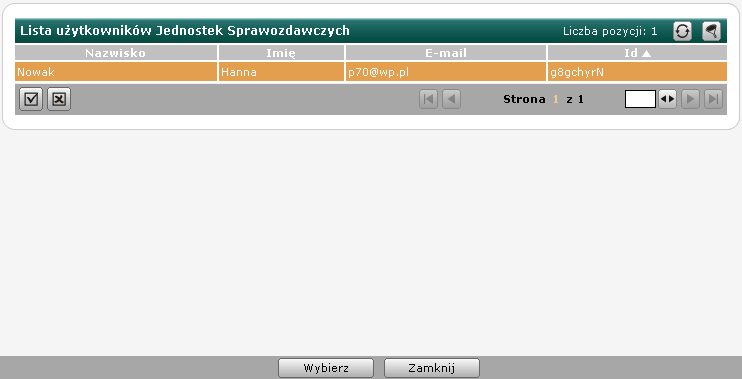
Jeżeli mamy do czynienie ze słownikiem o postaci kartoteki, to poruszamy się po nim tak jak po typowej kartotece. Aby wybrać jakąś pozycję słownika, należy na niej kliknąć co spowoduje podświetlenie jej na pomarańczowo. W przypadku niektórych słowników tego typu mamy do dyspozycji dodatkowe przyciski takie jak:
 Zaznacz wszystkie - umożliwia zaznaczenie wszystkich pozycji
również na stronach niewidocznych (stronicowanych);
Zaznacz wszystkie - umożliwia zaznaczenie wszystkich pozycji
również na stronach niewidocznych (stronicowanych);
 Odznacz wszystkie – umożliwia odznaczenie wszystkich
pozycji na wszystkich stronach stronicowanej tabeli.
Odznacz wszystkie – umożliwia odznaczenie wszystkich
pozycji na wszystkich stronach stronicowanej tabeli.
W przypadku wszystkich rodzajów słowników po dokonaniu wyboru pozycji należy kliknąć na przycisk Wybierz. Jeżeli chcemy zrezygnować z wyboru wartości ze słownika, musimy kliknąć na przycisk Zamknij.